MIPCアプリは、スマートフォンから防犯・監視カメラをリモート操作できる無料のネットワークカメラ管理アプリです。ペットの見守りや子供の安全確認、店舗管理など幅広い用途で利用されていますが、適切な設定を行わないとセキュリティリスクが存在するため、安全な使用方法を理解することが重要です。
🎯 この記事で解決できる問題:
- MIPCの安全性に関する不安と具体的な対策方法
- ログインできない・カメラに接続できないトラブル
- パスワードを忘れた場合の対処法
- SDカードや録画に関する問題
- PC版MIPCの使い方
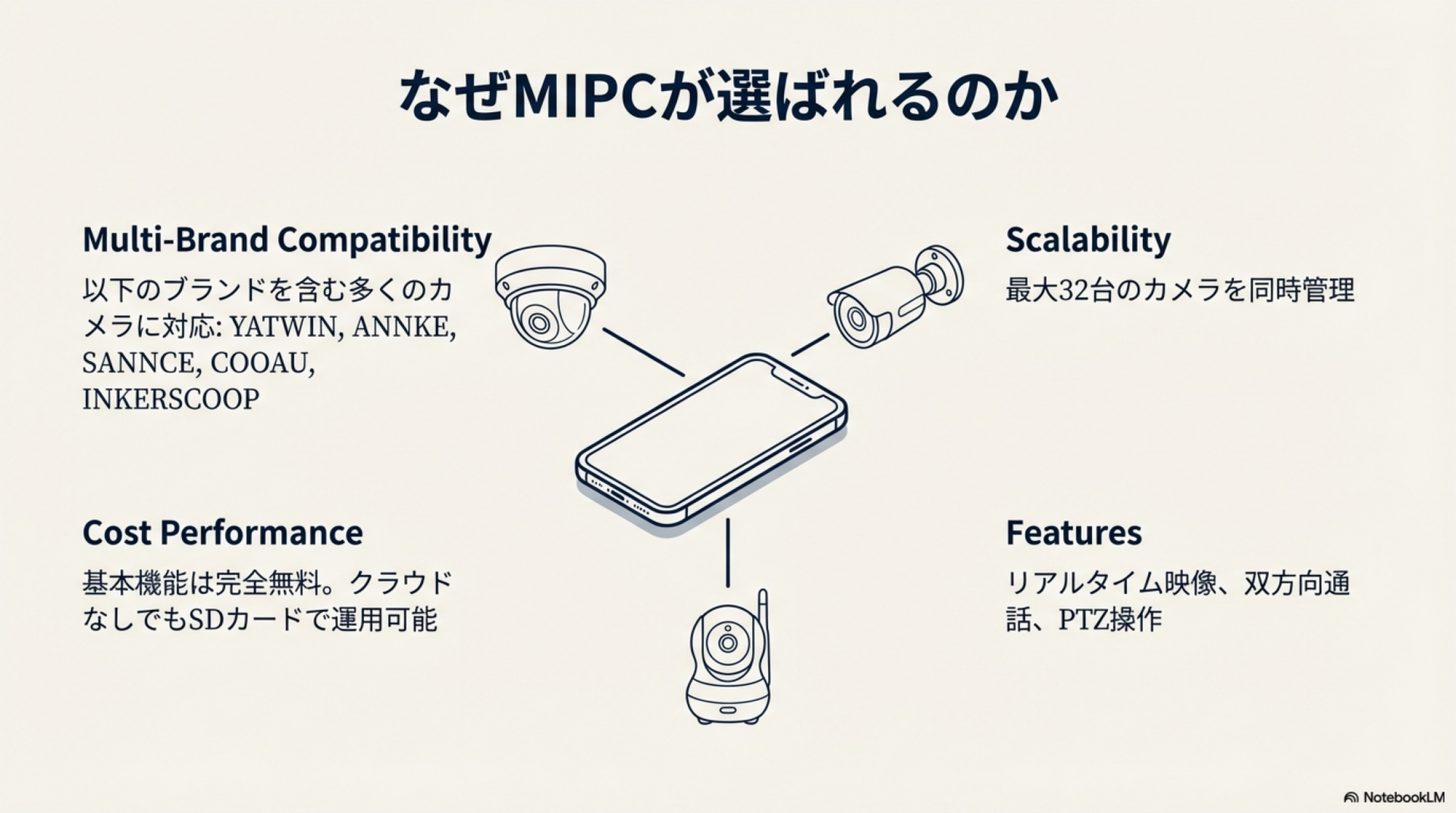
MIPCアプリは基本機能が無料で使え、最大32台のカメラを同時管理できる拡張性が特徴です。一方で、P2P通信によるセキュリティ上の懸念点もあるため、本記事ではリスクと対策の両面から解説します。
一人暮らしの防犯対策全般については「女性の一人暮らし防犯対策完全ガイド」で詳しく解説しています。
MIPCの危険性とセキュリティリスク
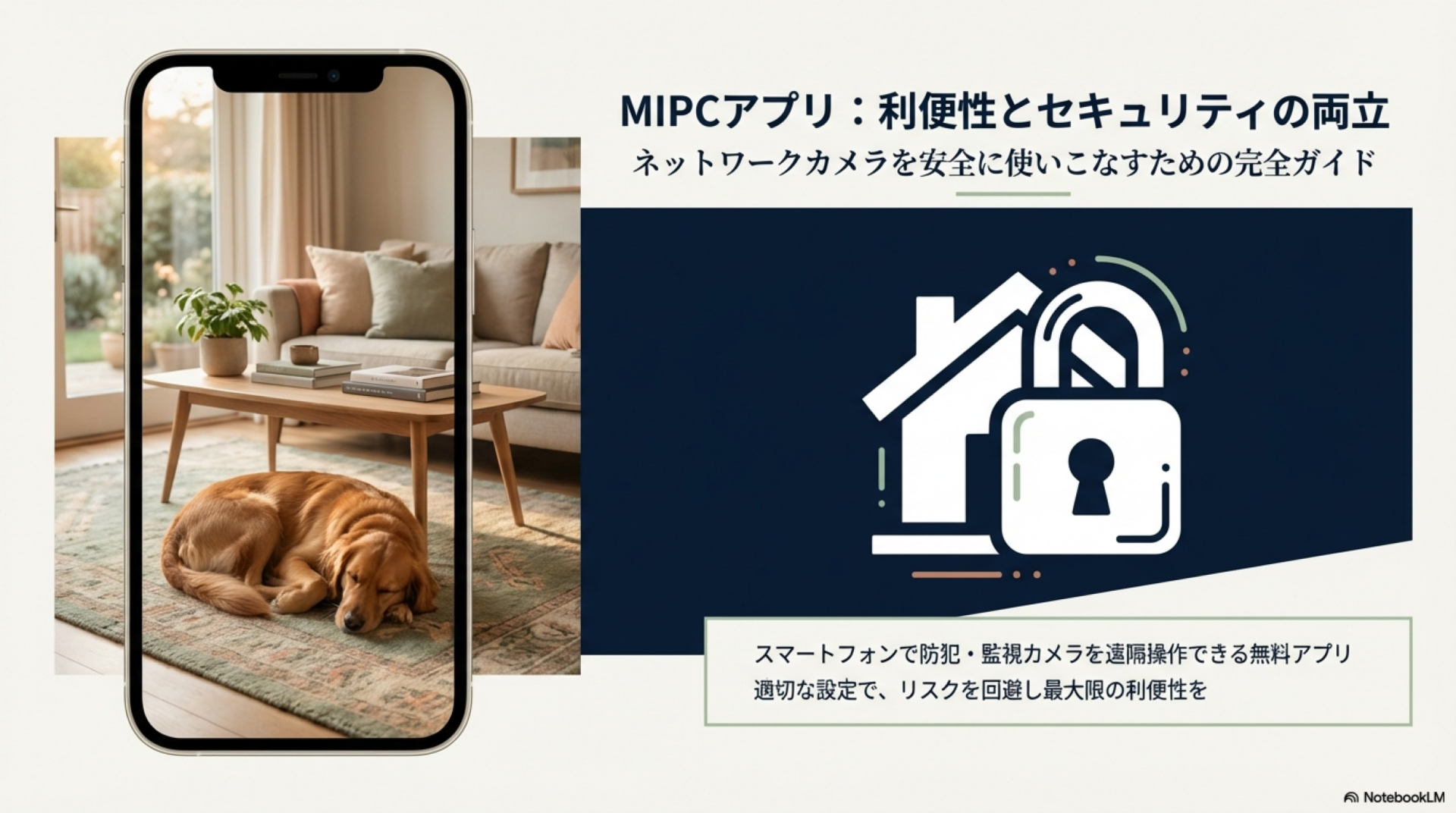
MIPCカメラシステムを使用する前に、潜在的なセキュリティリスクを理解しておくことが重要です。リスクを把握した上で適切な対策を講じることで、安全に利用できます。
P2P通信によるリスク
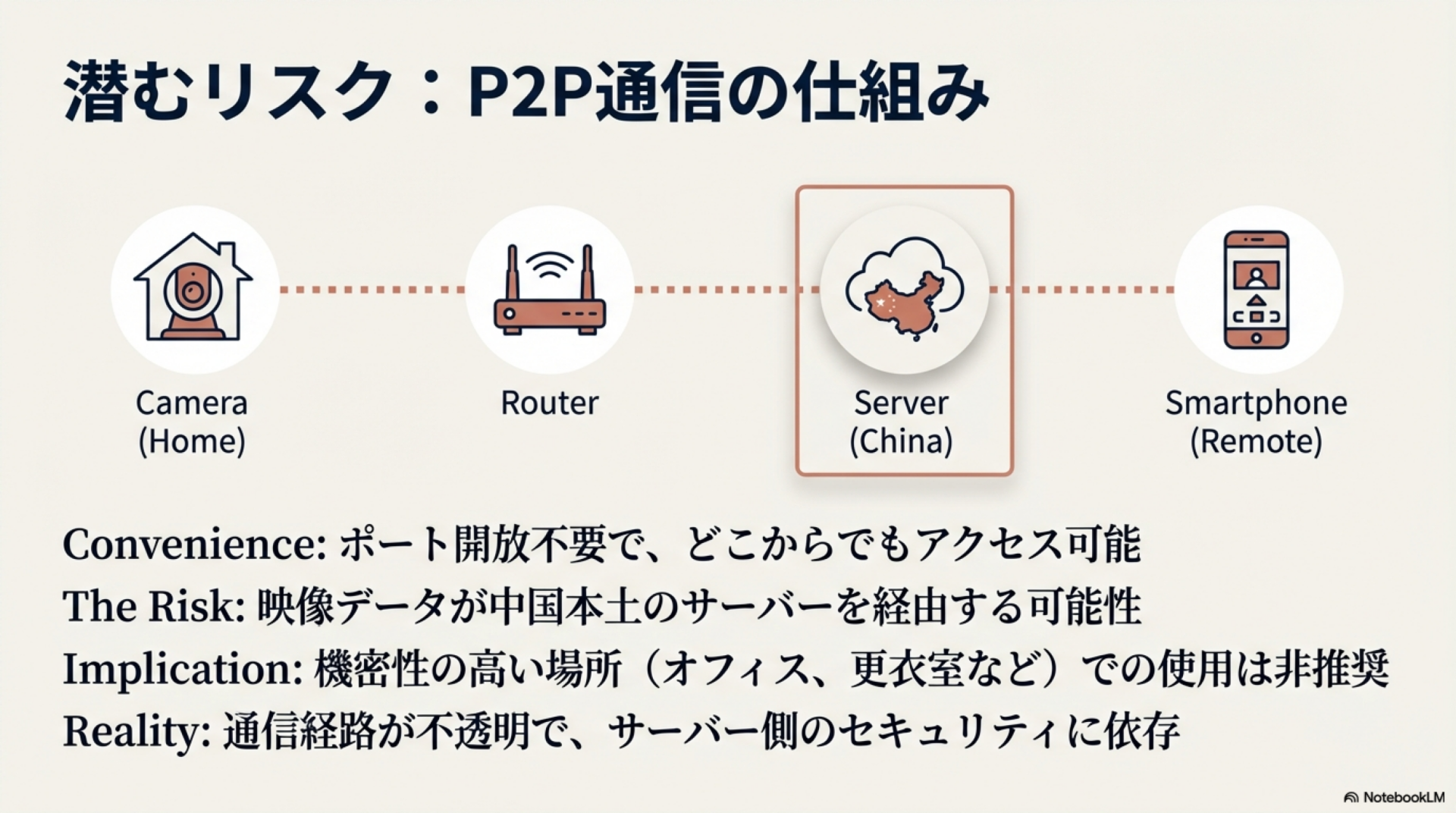
MIPCカメラはP2P(Peer-to-Peer)通信を使用してスマートフォンと接続します。この仕組みにより、ルーターのポート開放なしで外出先からカメラにアクセスできる利便性がある一方、中国本土のサーバーを経由する通信が発生します。
⚠️ P2P通信の懸念点:
- 映像データが第三国のサーバーを経由する可能性がある
- 通信経路が不透明で、データの取り扱いが確認しにくい
- サーバー側のセキュリティに依存する部分がある
このため、機密性の高い環境(企業のオフィス、医療施設など)での使用は推奨されません。一般家庭での使用においては、後述するセキュリティ設定を適切に行うことでリスクを軽減できます。
脆弱性情報(CVE-2024-39091)
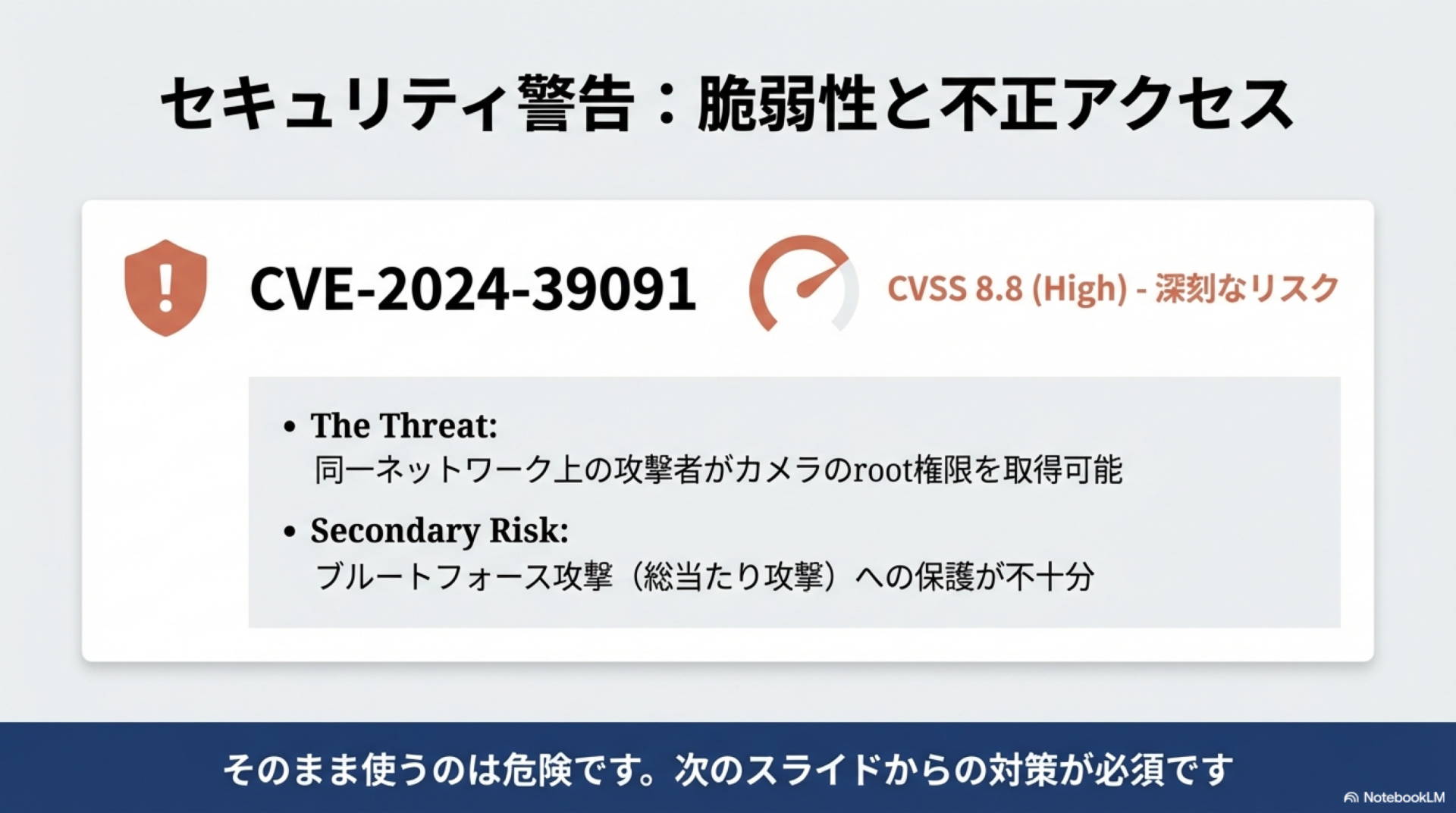
2024年8月、MIPCカメラフレームワークに**深刻な脆弱性(CVE-2024-39091)が発見されました。この脆弱性はCVSSスコア8.8(高)**と評価されています。
| 項目 | 内容 |
|---|---|
| 脆弱性ID | CVE-2024-39091 |
| 深刻度 | 高(CVSS 8.8) |
| 影響 | 同一ネットワーク上の攻撃者がカメラのroot権限を取得可能 |
| 対象 | MIPCフレームワークを使用するカメラ全般 |
📌 影響を受ける可能性のあるブランド:
- ANNKE
- SANNCE
- INKERSCOOP
- KAMEP
- COOAU
- YATWIN
この脆弱性への対策として、ファームウェアを常に最新の状態に保つことが重要です。また、カメラを設置するネットワークを他の機器と分離する(VLANの使用など)ことで、リスクを軽減できます。
不正アクセスのリスク
セキュリティ調査によると、MIPCアプリにはブルートフォース攻撃(総当たり攻撃)への保護機能が不十分という指摘があります。
🚨 確認されているセキュリティ上の課題:
- ログイン試行回数の制限が緩い
- 新しいデバイスからのログイン通知がない
- パスワードリセット時の通信が暗号化されていない可能性
これらのリスクを軽減するためには、推測されにくい強固なパスワードの設定が不可欠です。
MIPCを安全に使うための設定方法

セキュリティリスクを理解した上で、適切な設定を行うことでMIPCカメラを安全に運用できます。
パスワード設定の強化
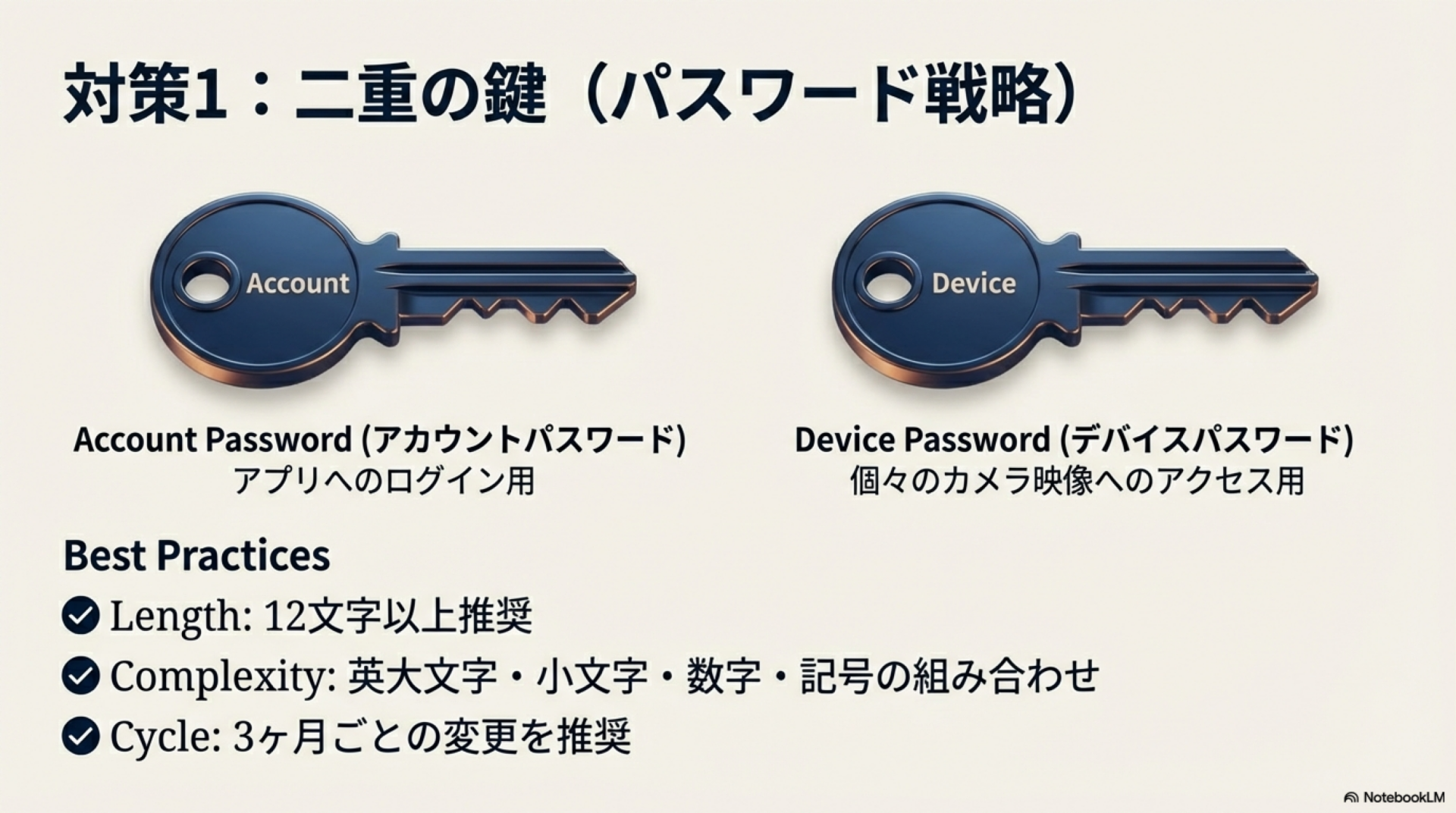
MIPCではアカウントパスワードとデバイスパスワードの2種類のパスワードを設定します。どちらも強固なものを設定してください。
✅ 推奨されるパスワードの条件:
- 12文字以上の長さ
- 英大文字・小文字・数字・記号を組み合わせる
- 他のサービスと異なるユニークなパスワードを使用
- 辞書に載っている単語や生年月日を避ける
パスワードの使い分け:
| 種類 | 用途 | 設定場所 |
|---|---|---|
| アカウントパスワード | MIPCアプリへのログイン | アカウント登録時・設定画面 |
| デバイスパスワード | 個々のカメラへのアクセス | カメラ追加時・カメラ設定 |
パスワードは3ヶ月ごとを目安に定期的に変更することを推奨します。
ファームウェア更新の手順
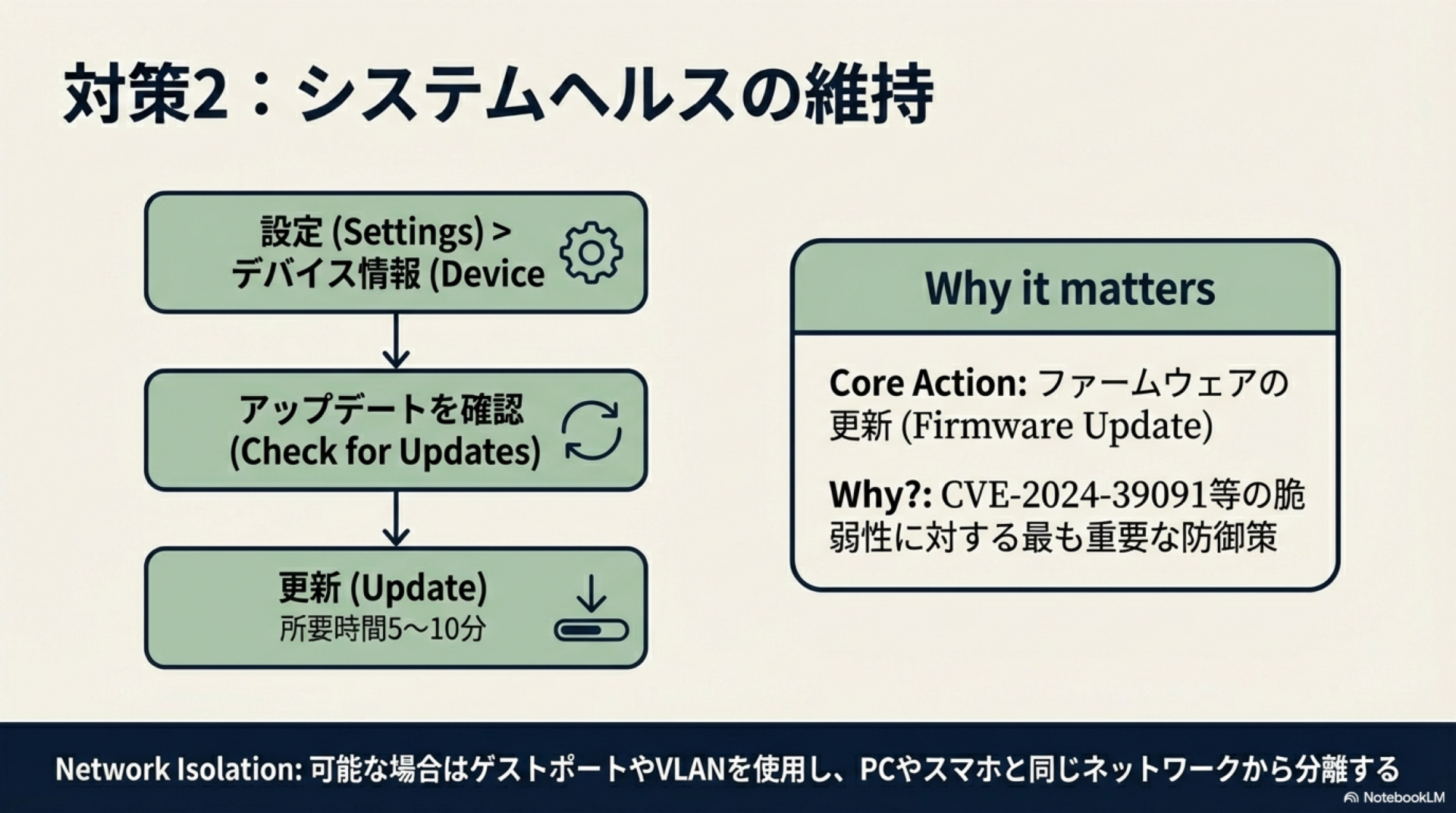
CVE-2024-39091などの脆弱性対策として、ファームウェアの更新は最も重要なセキュリティ対策です。
📱 更新確認の手順:
- MIPCアプリでカメラを選択
- 「設定」→「デバイス情報」を開く
- 「ファームウェアバージョン」を確認
- 「アップデートを確認」をタップ
- 新しいバージョンがあれば「更新」を実行
⚠️ 更新時の注意点:
- 更新中はカメラの電源を切らない
- 安定したWi-Fi環境で実行する
- 更新完了まで5〜10分程度かかる場合がある
自動更新機能がある場合は有効にしておくことを推奨します。
ネットワークセキュリティの設定
より安全にMIPCカメラを運用するためのネットワーク設定について解説します。
アクセスログの確認方法: アプリの「設定」→「セキュリティ」→「アクセス履歴」から、カメラへのアクセス記録を確認できます。見覚えのないアクセスがあった場合は、すぐにパスワードを変更してください。
VPN経由での接続(企業・重要施設向け): 機密性の高い環境では、VPNを経由してカメラにアクセスすることで、P2P通信のリスクを回避できます。ただし、VPN環境の構築には専門知識が必要です。
オフライン(ローカルのみ)で使う方法: インターネット接続を遮断し、ローカルネットワーク内のみでカメラを使用することで、外部からの攻撃リスクを排除できます。ただし、外出先からのリモートアクセスはできなくなります。
プライバシー保護の設定
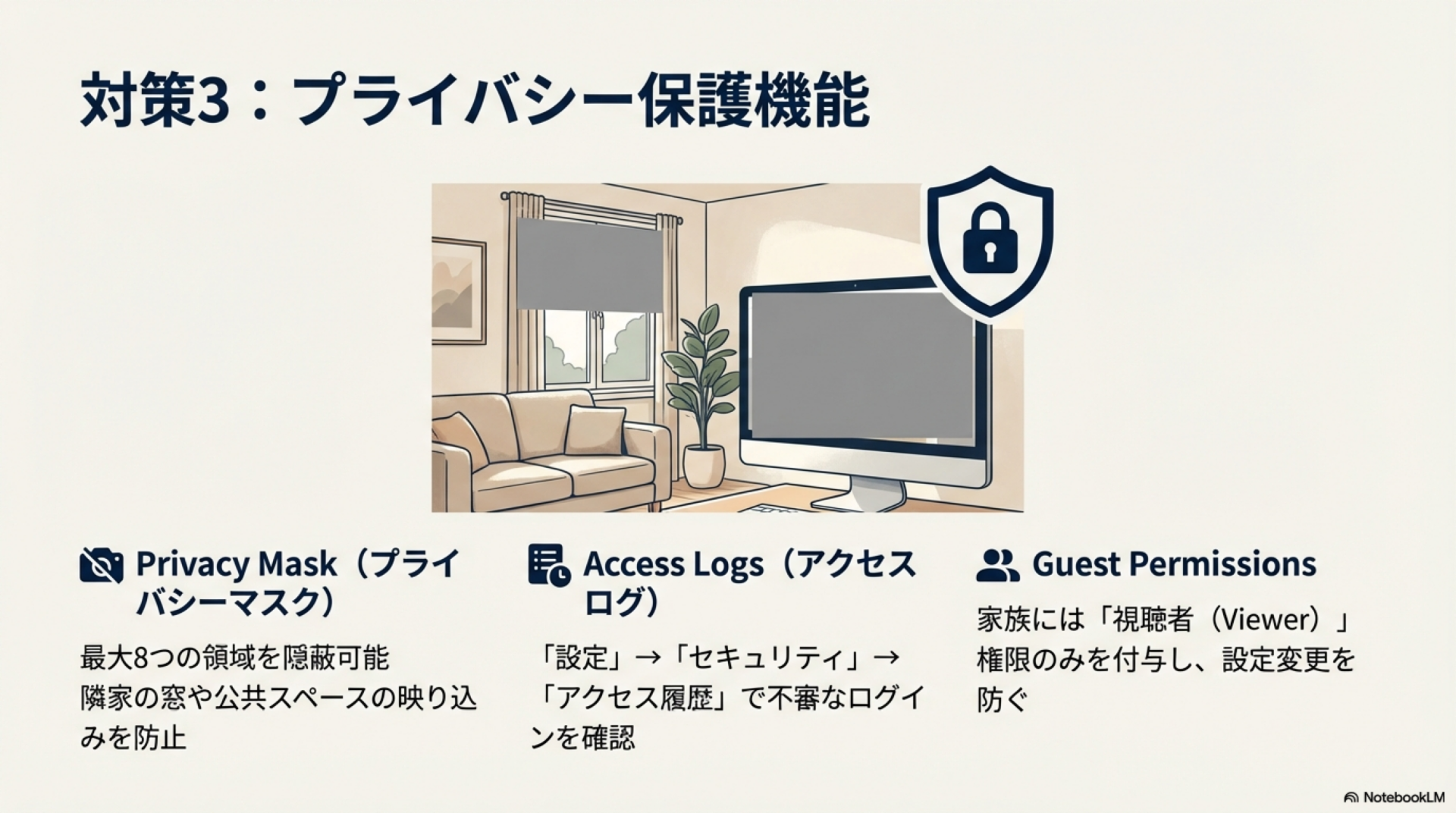
カメラの映り込みや家族のプライバシーを保護するための設定です。
プライバシーマスク機能: 監視映像内の特定領域を隠蔽できます。最大8つの独立したマスク領域を設定可能で、隣家の窓や公共スペースの映り込みを防止できます。
アクセス権限の管理:
| 権限レベル | できること |
|---|---|
| 管理者 | すべての設定変更・アクセス管理 |
| オペレーター | PTZ操作・双方向通話・録画再生 |
| 視聴者 | ライブビューのみ |
プライバシーモード: 特定の時間帯(在宅中など)にカメラを自動的にオフにする機能です。「設定」→「プライバシーモード」からスケジュールを設定できます。\


 ポチップ
ポチップ
MIPCアプリの基本情報と対応カメラ


MIPCとは
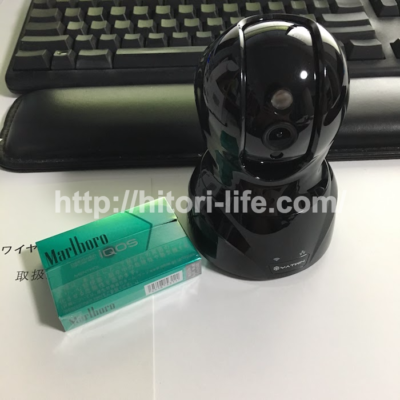
MIPCは、Shenzhen Fujikam Industry Development Co.,Ltd.が開発した無料のネットワークカメラ管理アプリです。
📌 主な機能:
- リアルタイム映像配信(フルHD対応)
- PTZ操作(パン・チルト・ズーム)
- 双方向音声通話
- 動体検知とプッシュ通知
- SDカード録画・クラウド録画
- 最大32台のカメラ同時管理
開発元の公式サポートはMIPCの公式サイト(mipcm.com)で提供されており、日本語を含む7言語に対応しています。
対応プラットフォームとシステム要件
| プラットフォーム | 要件 | 最新バージョン |
|---|---|---|
| iOS | iOS 11.0以降 | v12.2.1 |
| Android | Android 5.0以上 | v11.9.1 |
| Windows | Windows 10/11(64bit) | v9.1.1 |
| Mac | macOS対応版あり | v5.7.1 |
🌐 必要なネットワーク環境:
- 2.4GHz帯のWi-Fi(5GHz帯は非対応)
- 最低2Mbps以上の安定した通信速度(HD画質視聴には5Mbps以上推奨)
- ポート554/6001が開放されていること
対応カメラブランド
MIPCアプリは、Shenzhen Mining Technology Co., Ltd.のファームウェアを搭載した多くのネットワークカメラと互換性があります。
✅ 主要対応ブランド:
- YATWIN:MIPCとの相性が特に良く、コストパフォーマンスに優れる
- ANNKE:高耐久性の屋外向けモデルが充実
- SANNCE:商業施設向けの高機能モデル
- INKERSCOOP:コンパクトな室内モニタリング向け
- KAMEP:高解像度モデルに強み
- COOAU:簡単設定とコストパフォーマンスが特徴
カメラ購入時は、製品説明に「MIPC対応」または「MIPCアプリで操作」と記載されているか確認してください。
クラウドストレージの料金体系
MIPCの基本機能は無料で利用できます。クラウドストレージを利用する場合のみ月額料金が発生します。
無料で使える機能:
- ライブビュー(リアルタイム映像確認)
- SDカードへの録画
- 動体検知とプッシュ通知
- 複数カメラの管理
- 家族との共有
有料プラン(クラウドストレージ):
| プラン | 月額料金 | 内容 |
|---|---|---|
| 1カメラ | $6.99 | 30日間ループ録画 |
| 2カメラ | $11.99 | 30日間ループ録画 |
| 4カメラ | $20.99 | 30日間ループ録画 |
クラウドストレージを使用しない場合、SDカード録画で十分に運用可能です。128GBのSDカードで、HD画質の常時録画でも約1週間分の映像を保存できます。
解約方法: iOSの場合、「設定」→「Apple ID」→「サブスクリプション」→「MIPC」から解約できます。解約は次の請求日の24時間前までに行う必要があります。
MIPCアプリの初期設定と接続方法
アプリのダウンロードとアカウント登録
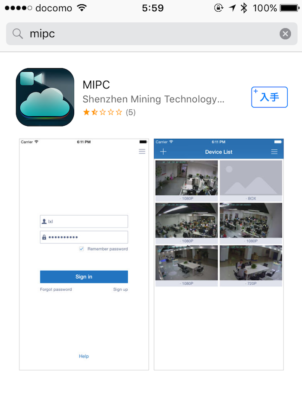
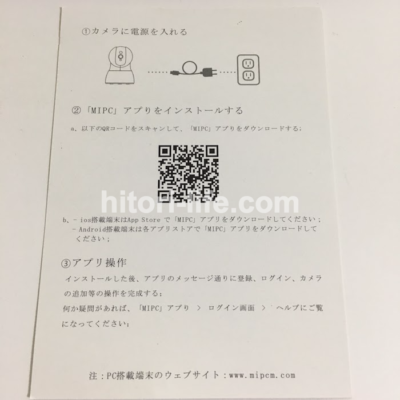
MIPCアプリはApp StoreまたはGoogle Playから無料でダウンロードできます。
📱 ダウンロード手順:
- 「mipc」で検索
- 開発元が「Shenzhen Fujikam Industry Development Co.,Ltd.」のアプリを選択
- インストール後、アプリを起動
アカウント登録の手順:
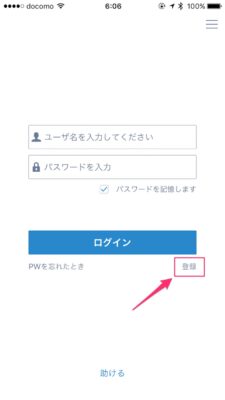
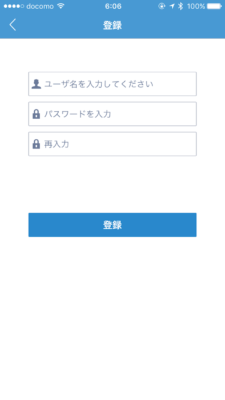
- ログイン画面で「登録」をタップ(右側の小さいボタン)
- ユーザー名とパスワードを設定
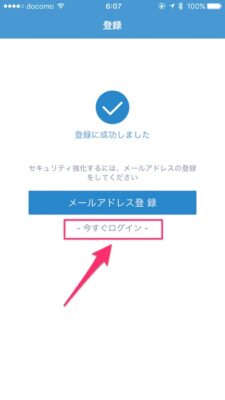
- メールアドレスを登録(パスワードリセット用に推奨)
- 「今すぐログイン」でアカウント作成完了
⚠️ パスワードは8文字以上で、英数字・記号を組み合わせてください。
言語設定の変更方法: アプリが英語で表示される場合、「Settings」→「Language」→「日本語」を選択することで日本語表示に切り替えられます。
Wi-Fi接続の設定手順
MIPCカメラは2.4GHz帯のWi-Fiのみ対応しています。5GHz帯では接続できないため、デュアルバンドルーターを使用している場合は注意が必要です。
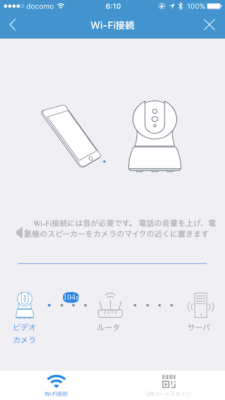
📶 Wi-Fi接続の手順:
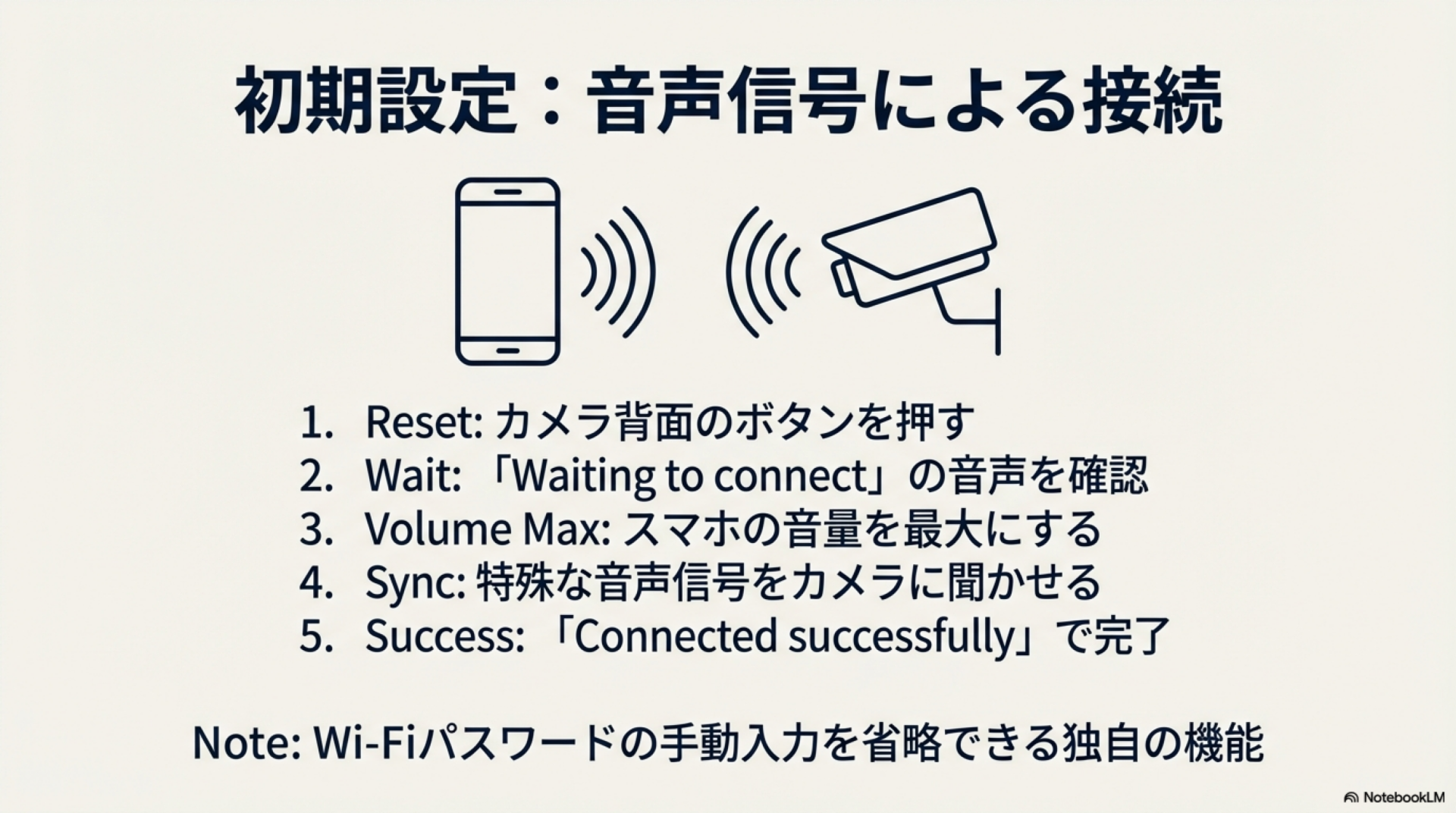
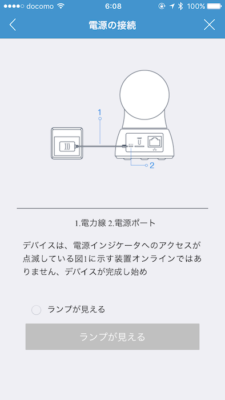
- カメラの電源を入れ、フロントランプが点灯していることを確認
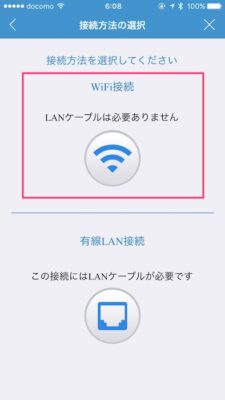
- アプリで「Wi-Fi接続」を選択
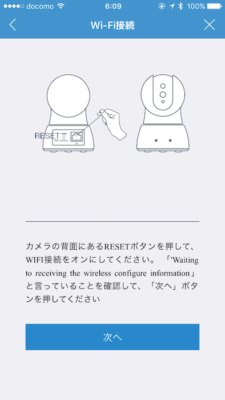
- カメラ背面のリセットボタンを押す
- 「Waiting to connect」という音声ガイダンスが流れるまで待機
- スマートフォンの音量を最大にする
- アプリが発する特殊な音声信号をカメラに認識させる
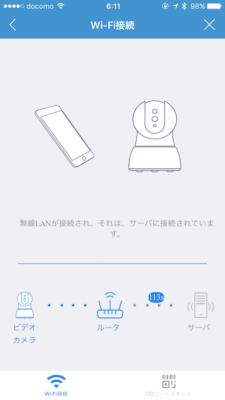
- 「Connected successfully」の音声で接続完了
この音声信号による設定方法は、Wi-FiのSSIDやパスワードを手動入力する手間を省略できるMIPCの特徴的な機能です。
カメラの追加と初期設定
アカウント登録とWi-Fi設定が完了したら、カメラをアプリに追加します。
➕ カメラ追加の手順:
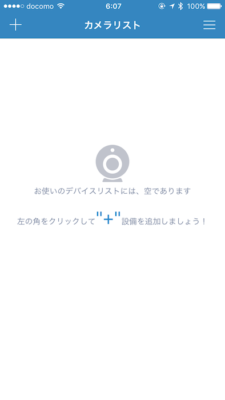
- アプリ画面左上の「+」ボタンをタップ
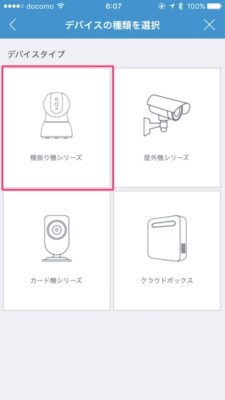
- デバイス一覧からカメラタイプを選択(YATWINカメラは「横振りシリーズ」)
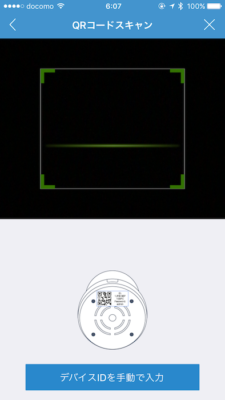
- カメラ本体のQRコードをスキャン
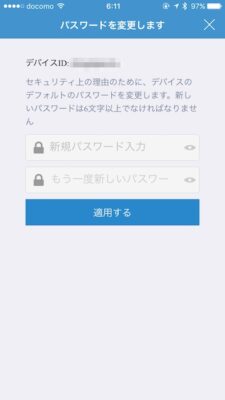
- デバイス専用パスワードを設定
- タイムゾーンで「東京」を選択
設定完了後、ライブビューでカメラの映像が正常に表示されることを確認してください。
PC版MIPCの使い方
スマートフォンだけでなく、Windows PCやMacでもMIPCカメラの映像を確認できます。大画面で複数カメラを同時監視したい場合に便利です。
PC版のダウンロードとインストール
PC版MIPCは公式サイトのダウンロードページ(mipcm.com/download)から入手できます。
💻 対応環境:
- Windows 10/11(64bit)
- Windows XP/Vista/7/8(32bit/64bit)
- macOS
インストール手順(Windows):
- 公式サイトからインストーラー(MIPC.exe)をダウンロード
- ダウンロードしたファイルを実行
- インストールウィザードの指示に従って「Next」をクリック
- インストール先フォルダを選択(デフォルトのままでOK)
- 「Install」をクリックしてインストール開始
- 完了後、「Run MIPC」にチェックを入れて「Finish」
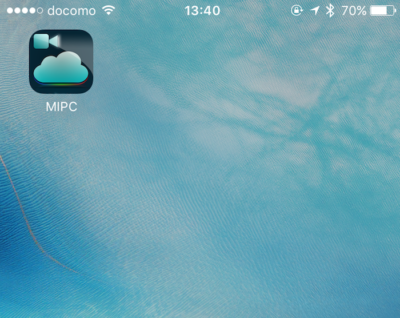
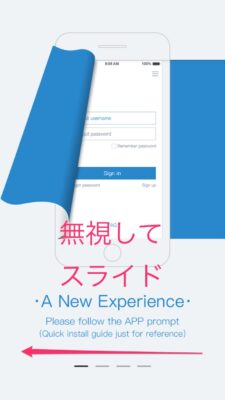
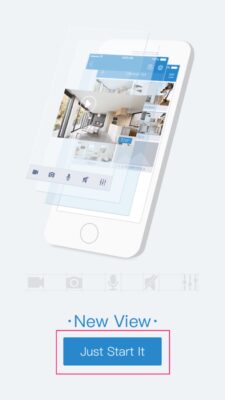

PC版の基本操作
PC版MIPCは、スマートフォンで作成した同一アカウントでログインします。
🖥️ ログインとカメラ追加:
- PC版MIPCを起動
- スマートフォンで登録したユーザー名とパスワードでログイン
- スマートフォンで追加済みのカメラが自動的に表示される
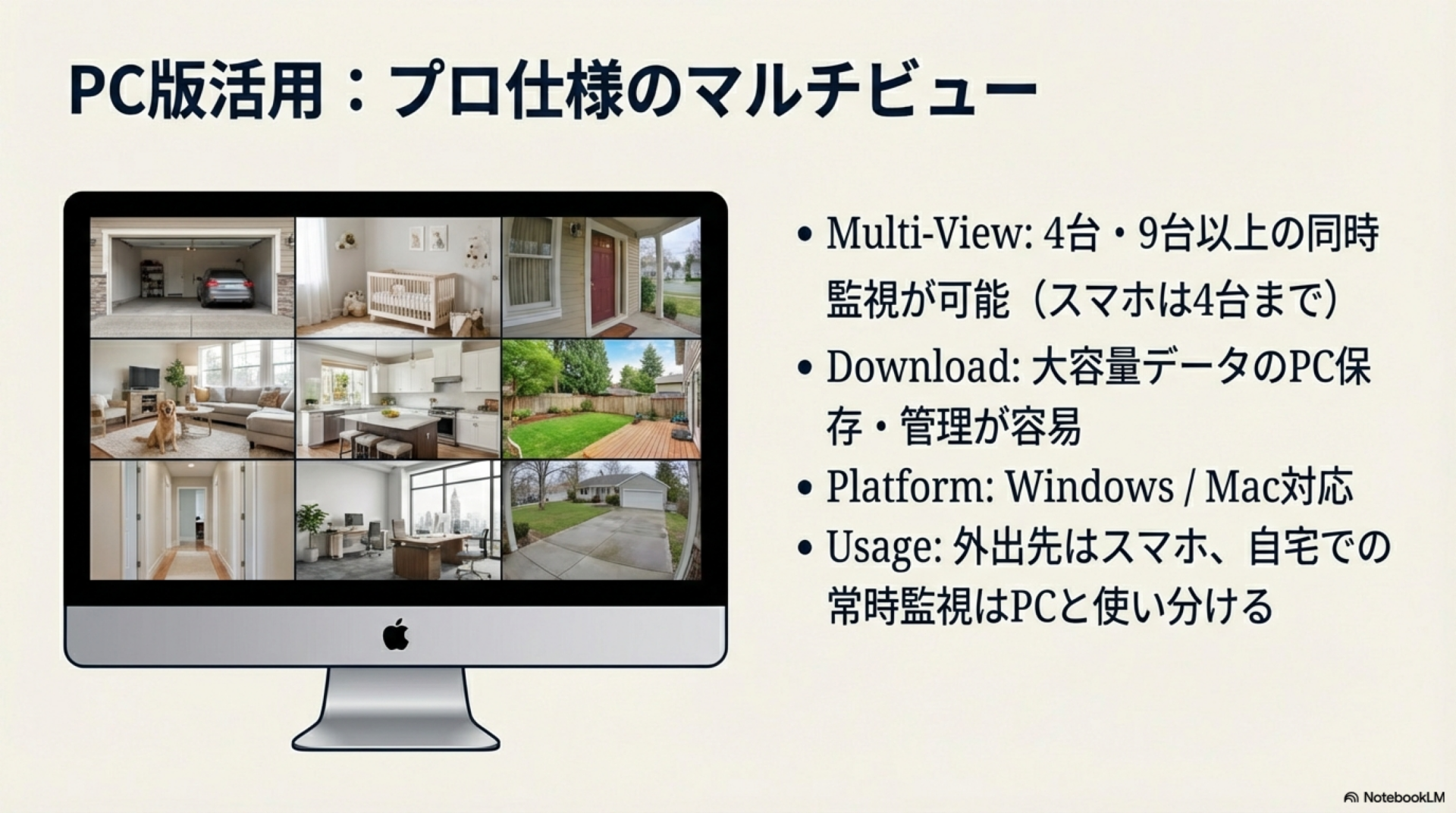
マルチビュー画面での複数カメラ確認: PC版の強みは、複数カメラを同時に表示できる点です。4分割・9分割などのレイアウトで、一度に複数の場所を監視できます。
録画データの確認とダウンロード: PC版では録画データをPCのハードディスクに直接ダウンロードできます。大量の録画データを管理・保存する場合に便利です。
スマホ版との機能差:
| 機能 | スマホ版 | PC版 |
|---|---|---|
| ライブビュー | ○ | ○ |
| PTZ操作 | ○ | ○ |
| 双方向音声 | ○ | ○ |
| マルチビュー | △(4台まで) | ○(9台以上) |
| 録画DL | ○ | ○(大容量対応) |
| プッシュ通知 | ○ | × |
外出先での確認はスマートフォン、自宅での常時監視はPCと使い分けるのが効果的です。
MIPCの使い方|基本操作ガイド
ライブビューの操作方法
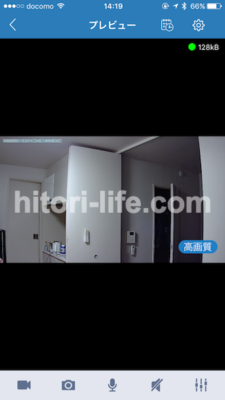
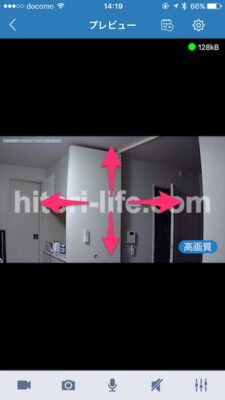
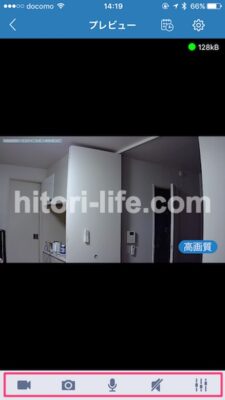
MIPCアプリのホーム画面からカメラを選択すると、ライブビューが起動します。
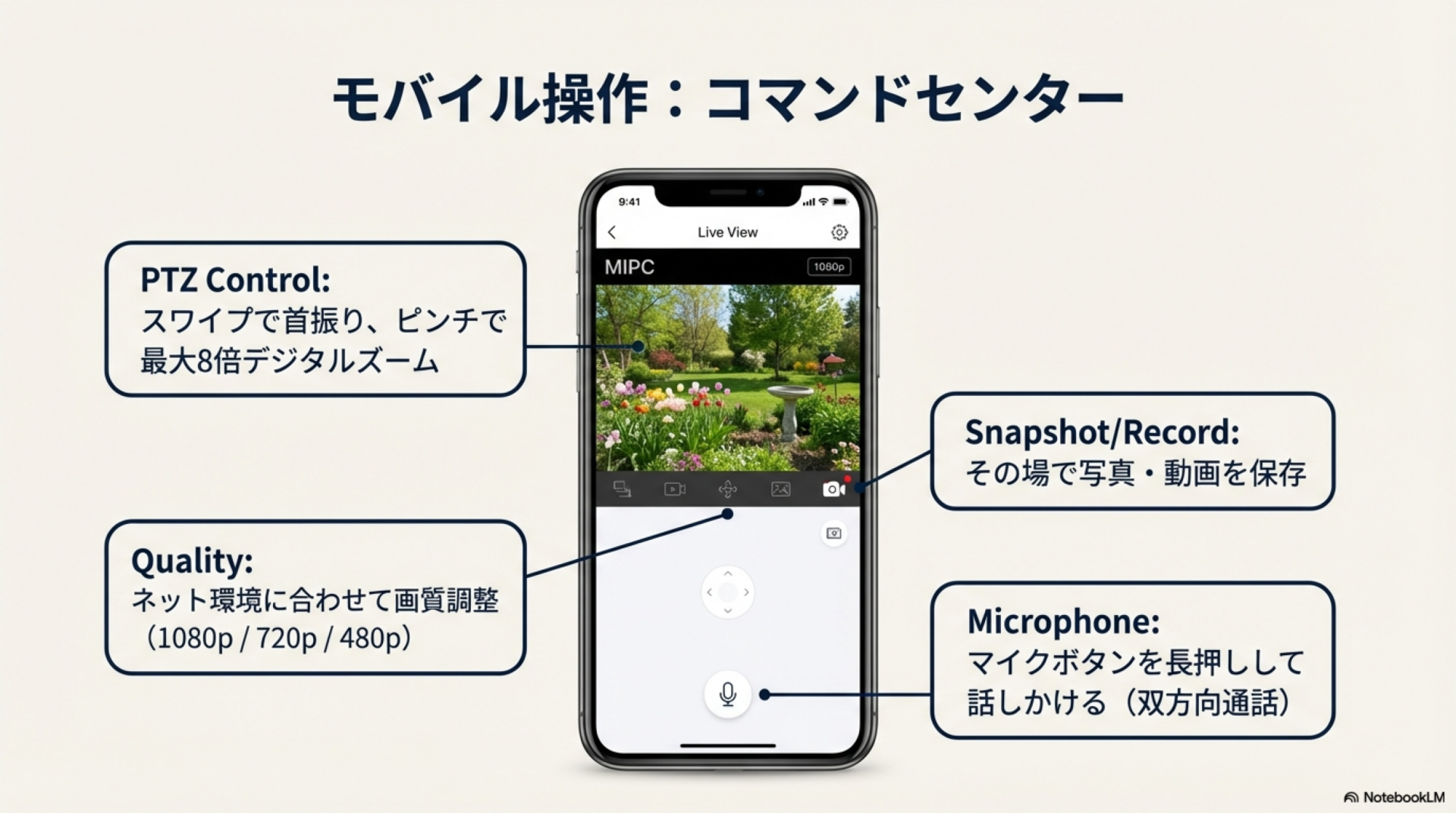
🎮 画面下部のボタン機能:
- 録画ボタン:タップでその場で録画開始
- 写真撮影:現在の映像をスナップショット保存
- マイク:カメラ側のスピーカーを通じて音声送信
- スピーカー:カメラが拾う音声のON/OFF切替
- 設定:カメラごとの詳細設定にアクセス
PTZ操作(パン・チルト・ズーム):
- スワイプ操作:画面上で指をスライドさせると、その方向にカメラが動く
- ズーム機能:二本指でピンチして最大8倍デジタルズーム
- プリセット位置:よく確認する位置を最大8か所まで保存可能
映像品質の調整:
| モード | 解像度 | 推奨環境 |
|---|---|---|
| 高画質モード | 1080p | 6Mbps以上 |
| バランスモード | 720p | 一般的な家庭Wi-Fi |
| 流暢モード | 480p | 不安定なネットワーク |
ネットワーク環境に応じて映像品質を調整することで、安定した視聴が可能です。
録画機能の使い方
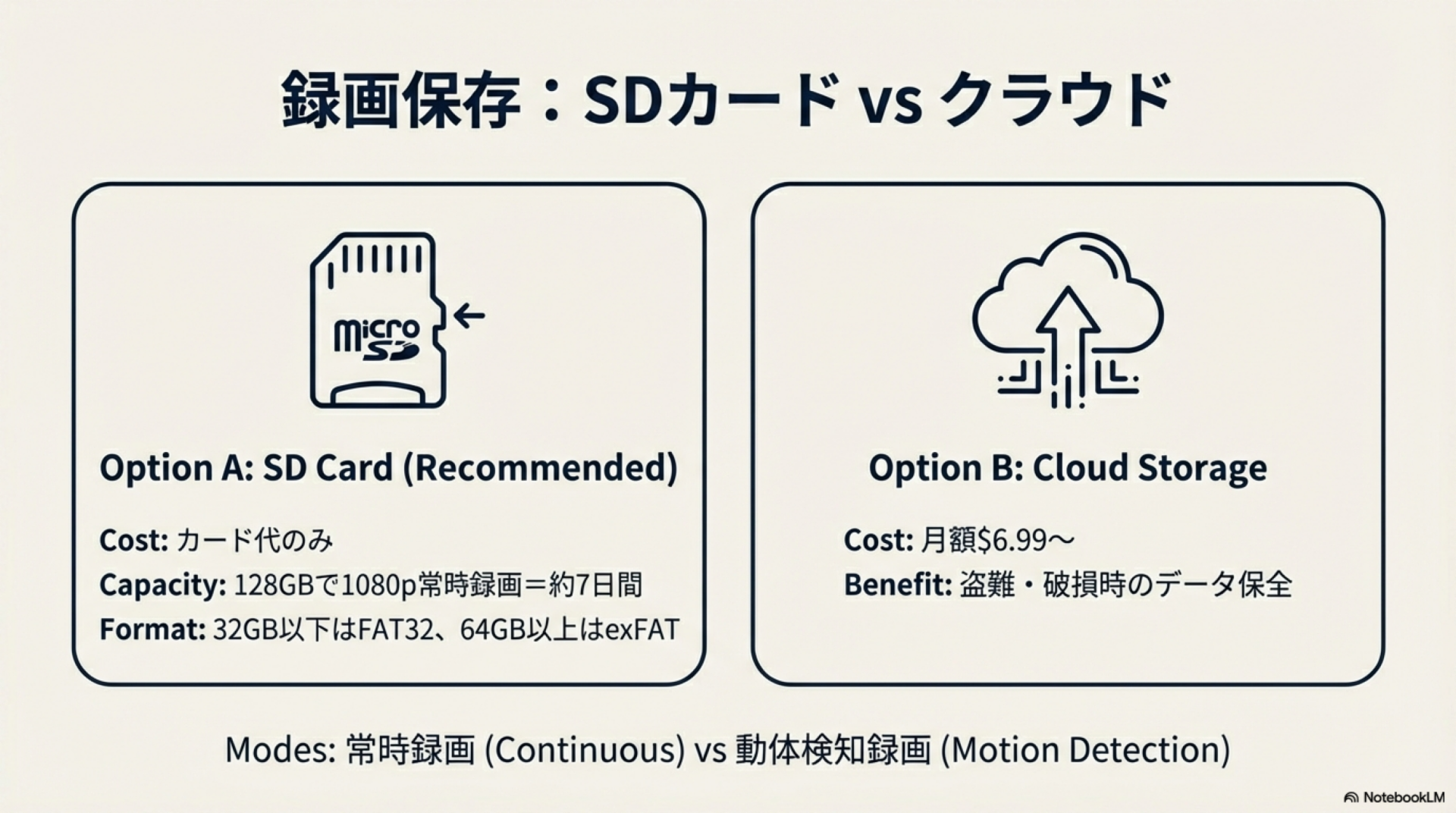
MIPCカメラでは、用途に応じてSDカード録画とクラウド録画を選択できます。
🎥 録画モードの種類:
- 常時録画:24時間途切れなく録画
- 動体検知録画:動きを検知した時のみ録画(容量節約)
- スケジュール録画:指定した時間帯のみ録画
録画モード別のストレージ消費量目安:
| 録画モード | 画質 | 64GB | 128GB |
|---|---|---|---|
| 常時録画 | 1080p | 約3日 | 約7日 |
| 常時録画 | 720p | 約5日 | 約10日 |
| 動体検知 | 1080p | 約2週間〜 | 約1ヶ月〜 |
動きが少ない場所では動体検知録画、重要な場所では常時録画と使い分けることで、効率的に運用できます。
録画データの確認方法:
- カレンダービュー:日付を選択して特定日の録画にアクセス
- タイムライン機能:時間軸上で目的の時間帯を特定
- ダウンロード:アプリから直接スマートフォンに保存(MP4形式)
SDカードの設定と管理
SDカード録画は追加費用なしで利用できる基本的な録画方法です。
💾 対応SDカードの仕様:
- 最大容量:128GB(一部機種は256GB対応)
- フォーマット:FAT32形式(32GB以下)、exFAT形式(32GB超)
- 推奨規格:Class10以上、UHS-I対応
SDカードのフォーマット手順:
- MIPCアプリでカメラを選択
- 「設定」→「ストレージ管理」→「SDカード」
- 「フォーマット」をタップ
- 確認画面で「OK」を選択
- フォーマット完了まで待機(数分かかる場合あり)
⚠️ フォーマットを実行すると、SDカード内のすべてのデータが削除されます。
録画データの上書き設定: SDカードの容量がいっぱいになると、古いデータから自動的に上書きされます。重要な録画は事前にダウンロードしておいてください。
動体検知と通知の設定
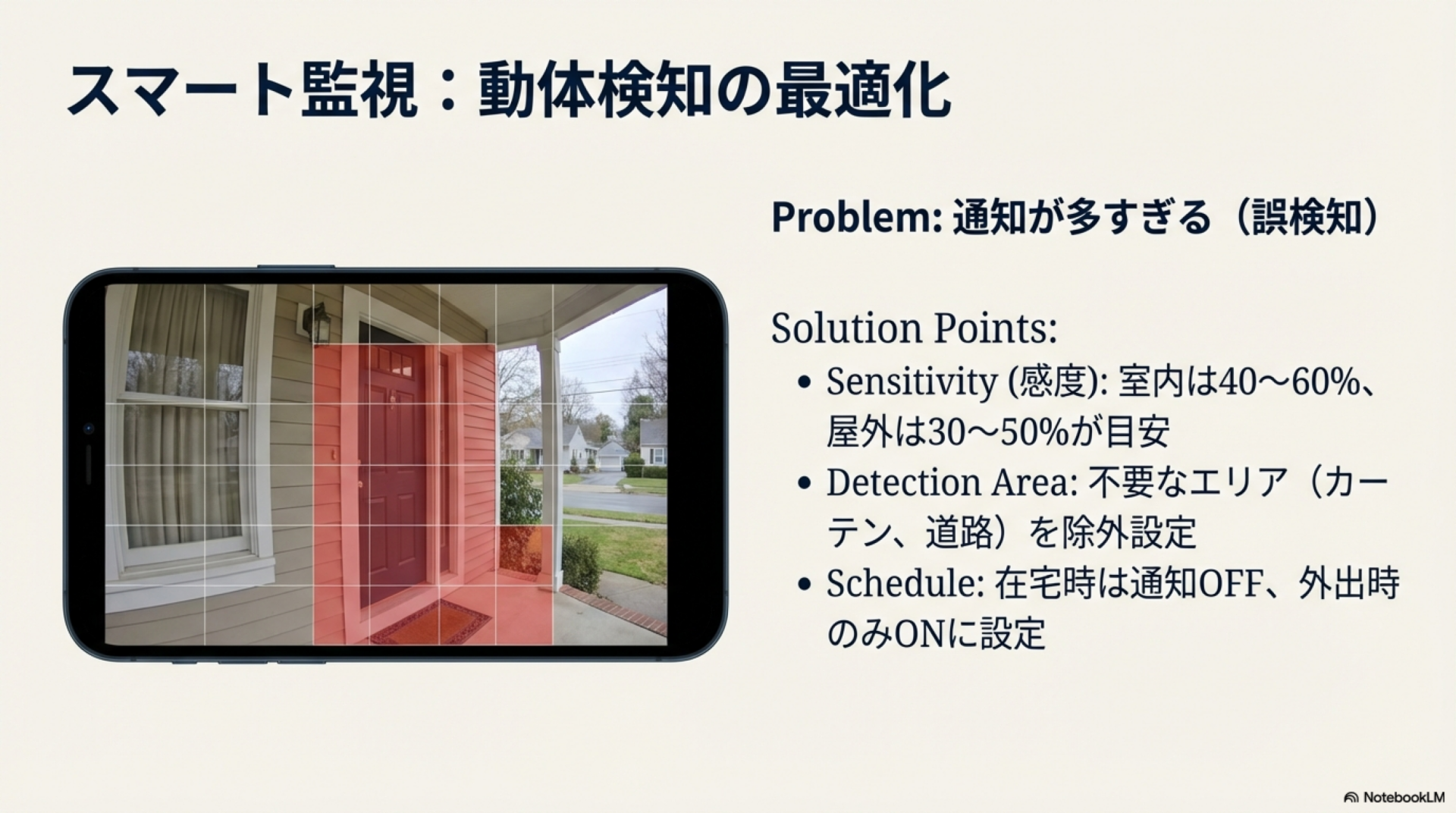
動体検知機能は、MIPCカメラの防犯性能を最大限に活かす重要な機能です。適切に設定することで、不審な動きを確実に検知しつつ、不要な通知を減らせます。
🔔 動体検知の設定手順:
- MIPCアプリでカメラを選択
- 「設定」→「動体検知」を開く
- 「動体検知」をオンにする
- 検知感度を調整(推奨:室内40〜60%、屋外30〜50%)
- 「プッシュ通知」を有効化
検知感度の調整方法: 感度が高すぎると、カーテンの揺れや光の変化でも通知が届きます。環境に合わせて調整してください。
通知の最適化(過剰通知を防ぐ設定):
| 設定項目 | 推奨設定 | 効果 |
|---|---|---|
| 検知感度 | 40〜60% | 誤検知を減らす |
| 検知間隔 | 30秒〜1分 | 連続通知を防ぐ |
| 検知エリア | 必要な範囲のみ | 不要なエリアを除外 |
| 通知スケジュール | 外出時間のみ | 在宅中の通知をオフ |
検知エリアの指定方法: 「設定」→「動体検知」→「検知エリア」で、画面上のグリッドを使って監視範囲を指定できます。窓の外や通路など、不要な動きが多いエリアを除外することで誤検知を減らせます。
複数カメラの管理方法
MIPCアプリでは最大32台のカメラを同時管理できるため、家全体や店舗の包括的な監視システムを構築できます。
📹 複数カメラのセットアップ:
- 各カメラを個別に初期設定で追加
- カメラに分かりやすい名前を設定(「玄関」「リビング」など)
- グループ機能で「1階」「2階」などに分類
マルチビュー機能: 4分割画面で複数カメラの映像を同時に表示できます。異常を検知したカメラはアイコンが光るため、素早く状況を把握できます。
帯域幅の管理: 複数カメラを同時視聴する場合、ネットワークに負荷がかかります。重要なカメラのみ高画質に設定し、他は標準画質にすることで安定した動作を確保できます。
家族とカメラを共有する方法
MIPCアプリでは、家族や友人とカメラ映像を安全に共有できます。
👨👩👧 共有設定の手順:
- 「アカウント管理」→「デバイス共有設定」を選択
- 共有したい相手のメールアドレスを入力
- アクセス権限レベルを選択
- 招待を送信
- 相手がアプリをダウンロードし、招待を承認
権限レベルの設定: 共有相手には「視聴者権限」(ライブビューのみ)を付与することで、設定変更などはできない安全な共有が可能です。
共有の解除方法: 「デバイス共有設定」から共有相手を選択し、「アクセス権を削除」をタップすることで、いつでも共有を解除できます。
MIPCのトラブル解決|よくある問題と対処法
ログインできない場合の対処法
MIPCアプリにログインできない場合の解決方法です。
🔐 基本的な確認事項:
- インターネット接続が安定しているか確認
- アプリを最新バージョンに更新
- パスワードの大文字/小文字を正確に入力
エラーコード別対処法:
| エラーコード | 原因 | 対処法 |
|---|---|---|
| E-COMMON-00160 | パラメーター不正 | アプリを再インストール |
| D093 | 認証失敗 | パスワードの大文字/小文字を確認 |
| JP09 | サーバー混雑 | 30分以上空けて再試行 |
多くの場合、アプリを一度削除して再インストールすることで解決します。
パスワードを忘れた場合の対処法
アカウントパスワードとデバイスパスワードで対処法が異なります。
🔑 アカウントパスワードを忘れた場合:
- ログイン画面で「パスワードを忘れた場合」をタップ
- 登録済みのメールアドレスを入力
- 受信したリセットリンクから新しいパスワードを設定(24時間以内)
⚠️ メールアドレス未登録の場合: パスワードのリセットができません。新しいアカウントを作成し、カメラを再設定する必要があります。
デバイスパスワードを忘れた場合: カメラ本体のリセットが必要です。後述の「カメラをリセットする方法」を参照してください。
カメラに接続できない・繋がらない場合
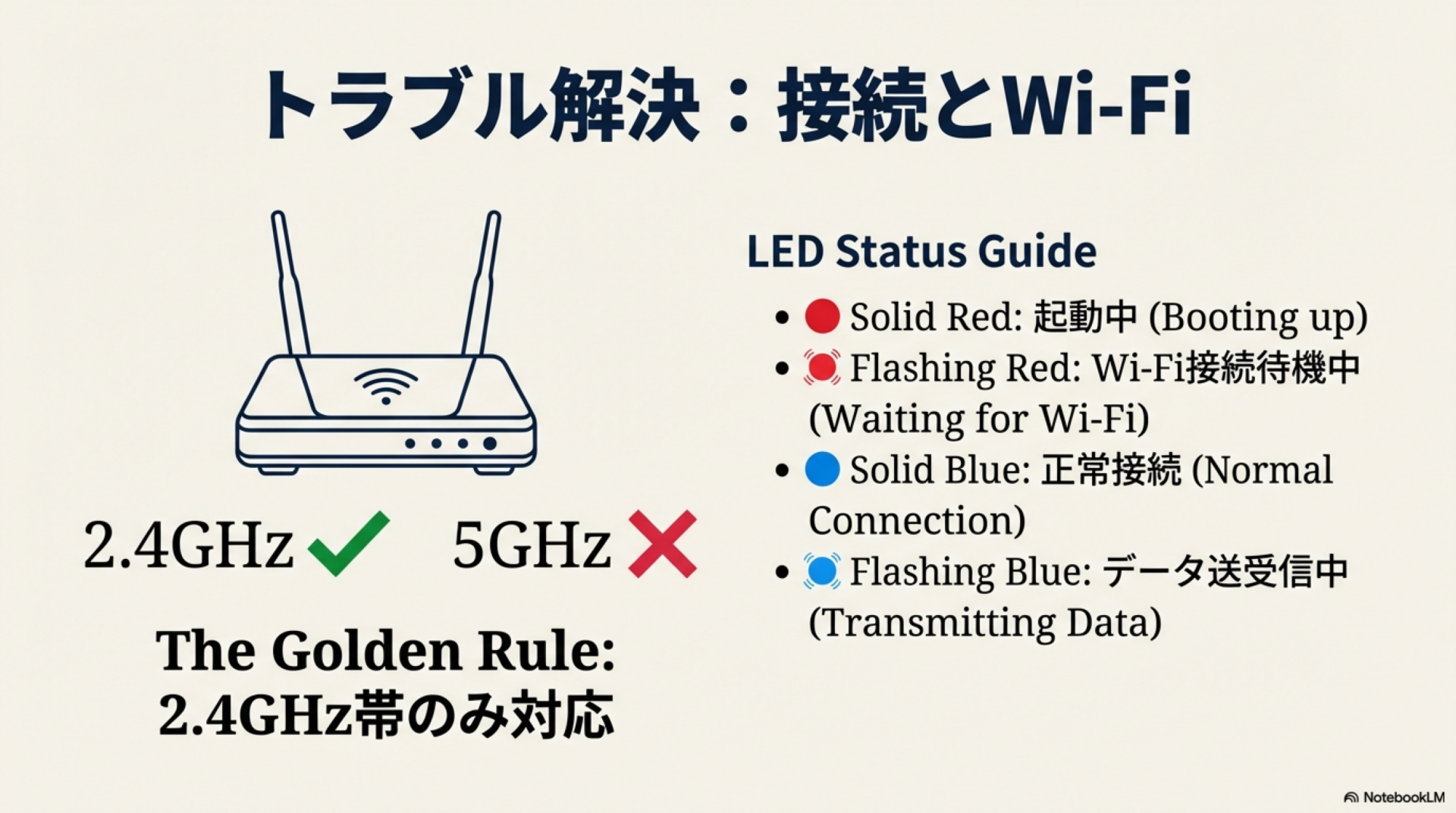
カメラ接続のトラブルは、主にネットワーク設定が原因です。
📶 最重要チェックポイント:
- MIPCカメラは2.4GHz帯のみ対応(5GHz帯では接続不可)
- デュアルバンドルーター使用時は2.4GHz専用のSSIDを設定
- カメラとルーターの物理的距離を5メートル以内に保つ
接続エラーの対処法:
| エラー | 原因 | 対処法 |
|---|---|---|
| エラー400 | ルーター問題 | ルーターを再起動 |
| エラー401 | パスワード問題 | Wi-Fiパスワードを再設定 |
| エラー403 | MACフィルタリング | ルーター設定を確認 |
カメラが認識されない場合:
- アプリを完全終了し、スマートフォンを再起動
- カメラ本体の電源を30秒ほど切ってから再投入
- カメラ背面のリセットボタンを5秒間長押し
- アプリのQRコードスキャン機能で最初から設定をやり直す
カメラの赤いランプの意味と対処法
MIPCカメラのランプ表示は、カメラの状態を示しています。
💡 ランプの色と点灯パターンの意味:
| ランプ状態 | 意味 |
|---|---|
| 赤点灯 | 電源オン・起動中 |
| 赤点滅 | Wi-Fi接続待機中 |
| 青点灯 | 正常接続中 |
| 青点滅 | データ送受信中 |
| 赤青交互点滅 | ファームウェア更新中 |
赤ランプが消えない場合の対処法: 赤ランプが点滅し続ける場合は、Wi-Fi接続が完了していません。
✅ 確認すべき項目:
- Wi-Fiが2.4GHz帯であること
- Wi-Fiパスワードが正しいこと
- カメラとルーターの距離が近いこと
ランプを消す設定方法: 夜間にランプの光が気になる場合、「設定」→「インジケーター設定」→「LEDをオフ」で消灯できます(機種により設定場所が異なる場合があります)。
カメラをリセットする方法(工場出荷状態)
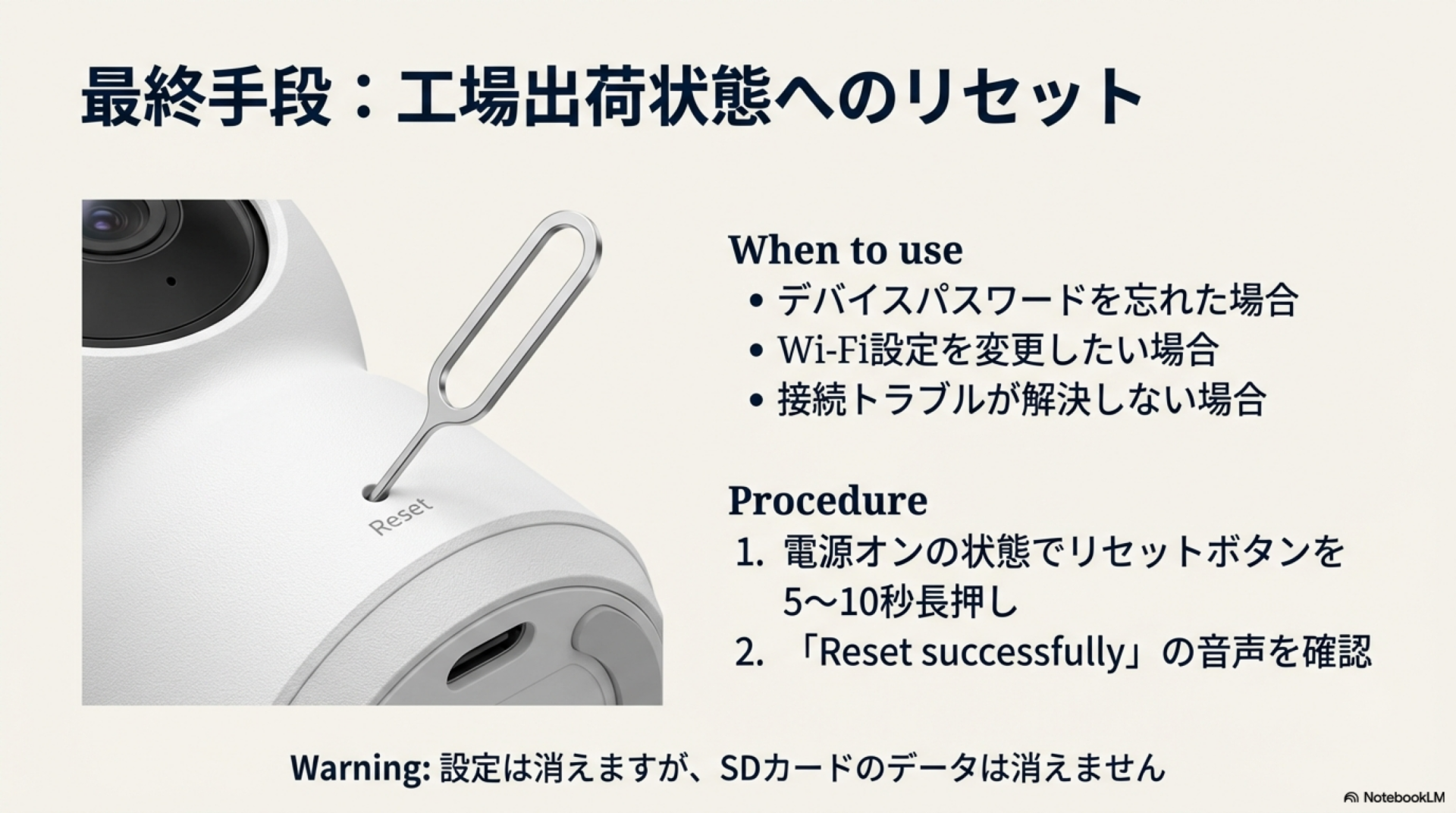
デバイスパスワードを忘れた場合や、接続問題が解決しない場合は工場出荷状態へのリセットが必要です。
🔄 リセット手順:
- カメラの電源が入っていることを確認
- カメラ背面または底面のリセットボタンを探す(小さな穴の場合はピンを使用)
- リセットボタンを5〜10秒間長押し
- 「Reset successfully」または「Waiting to connect」という音声ガイダンスが流れる
- カメラが再起動し、初期状態に戻る
⚠️ リセット後の注意点:
- すべての設定(Wi-Fi、デバイスパスワードなど)がクリアされる
- SDカード内の録画データは消去されない
- アプリから再度カメラを追加・設定する必要がある
リセットが必要なケース:
- デバイスパスワードを忘れた
- Wi-Fi設定を変更したい
- 接続トラブルが解決しない
- カメラを譲渡・売却する
SDカードが認識されない場合
SDカードが認識されない場合の対処法です。
💾 対応フォーマットの確認:
- 32GB以下:FAT32形式
- 32GB超〜128GB:exFAT形式
- 最大容量:128GB(一部機種は256GB対応)
アプリ内でのフォーマット方法:
- カメラ設定画面を開く
- 「ストレージ管理」→「SDカード」を選択
- 「フォーマット」をタップ
- 確認画面で「OK」を選択
物理的な確認事項:
- SDカードが正しく挿入されているか(カチッと音がするまで押し込む)
- カードの接点部分に汚れや破損がないか
- 別のSDカードで動作テストを実施
録画データをダウンロードできない場合
録画データのダウンロードに問題がある場合の対処法です。
📥 ダウンロード手順の確認:
- ライブビュー画面から「録画」アイコンをタップ
- ダウンロードしたい日時を選択
- 録画クリップを選択
- 「ダウンロード」ボタンをタップ
- スマートフォンのギャラリーに保存される
ダウンロードできない場合の対処法:
- スマートフォンのストレージ空き容量を確認
- ネットワーク接続が安定しているか確認
- 一度に複数のダウンロードを避ける
- アプリのストレージ権限を確認
音声が聞こえない・届かない場合
双方向音声通話ができない場合の対処法です。
🔊 確認すべき設定:
- スマートフォンの設定アプリからMIPCのマイクとスピーカーへのアクセス権限を確認
- デバイスのメディア音量を上げる
- アプリ内のスピーカーボタンがオンになっているか確認
一方向のみ音声が通る場合: マイク/スピーカーの切り替えボタンを確認してください。マイクボタンを長押ししている間のみ音声が送信される機種もあります。
 ポチップ
ポチップ
MIPCに関するよくある質問(FAQ)
- MIPCアプリは無料ですか?
-
アプリ自体は無料です。SDカード録画やライブビューなど基本機能は無料で利用できます。クラウドストレージを利用する場合のみ月額料金($6.99〜)がかかります。
- 複数のスマートフォンで同じアカウントを使用できますか?
-
はい、同じアカウントで最大5台のデバイスにログイン可能です。ただし、同時視聴は3台までという制限があります。
- パソコンでMIPCを使うことはできますか?
-
Windows版・Mac版のソフトウェアが提供されています。公式サイト(mipcm.com/download)からダウンロードできます。
- 夜間の映像が見づらい場合はどうすればよいですか?
-
カメラの赤外線ナイトビジョン機能を確認してください。「設定」→「夜間モード」→「自動」に設定することで、暗くなると自動的に赤外線撮影に切り替わります。
- 通知が多すぎて困っています
-
動体検知の感度を下げる(40〜50%程度)か、検知エリアを限定することで通知を減らせます。また、通知スケジュールを設定して外出時間のみ通知を受け取る設定も有効です。
- MIPCの公式サポートに問い合わせるには?
-
support@mipc.comまたはsupport@fujikam.comにメールで問い合わせできます。公式サイト(mipcm.com)では日本語を含む7言語でサポート情報が提供されています。
まとめ
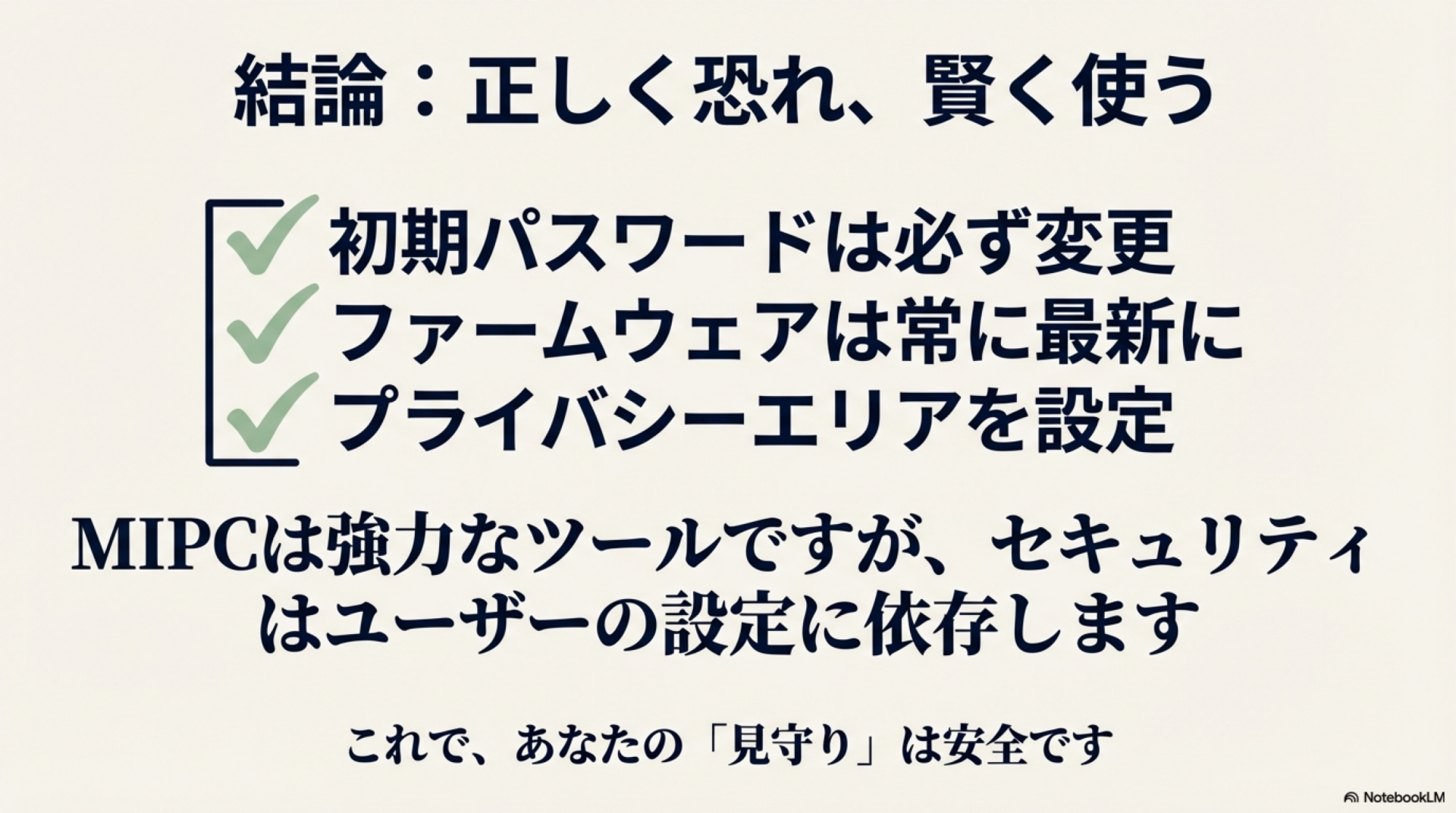
MIPCは無料で使えるネットワークカメラ管理アプリとして、ペットの見守りや防犯対策に便利なツールです。一方で、P2P通信によるセキュリティリスクや、2024年に発見された脆弱性(CVE-2024-39091)など、注意すべき点も存在します。
安全に使用するためには、強固なパスワードの設定、ファームウェアの定期更新、プライバシー設定の適切な管理が重要です。トラブル発生時は、Wi-Fi周波数帯(2.4GHz必須)の確認やカメラのリセットで多くの問題を解決できます。
機密性の高い環境での使用には向きませんが、一般家庭での見守りカメラとしては、適切な設定を行った上で活用することで十分なセキュリティを確保できます。
より高度な防犯対策を検討している方は、「賃貸でも安心!工事不要スマートロック導入術」も参考にしてください。
【参考情報】